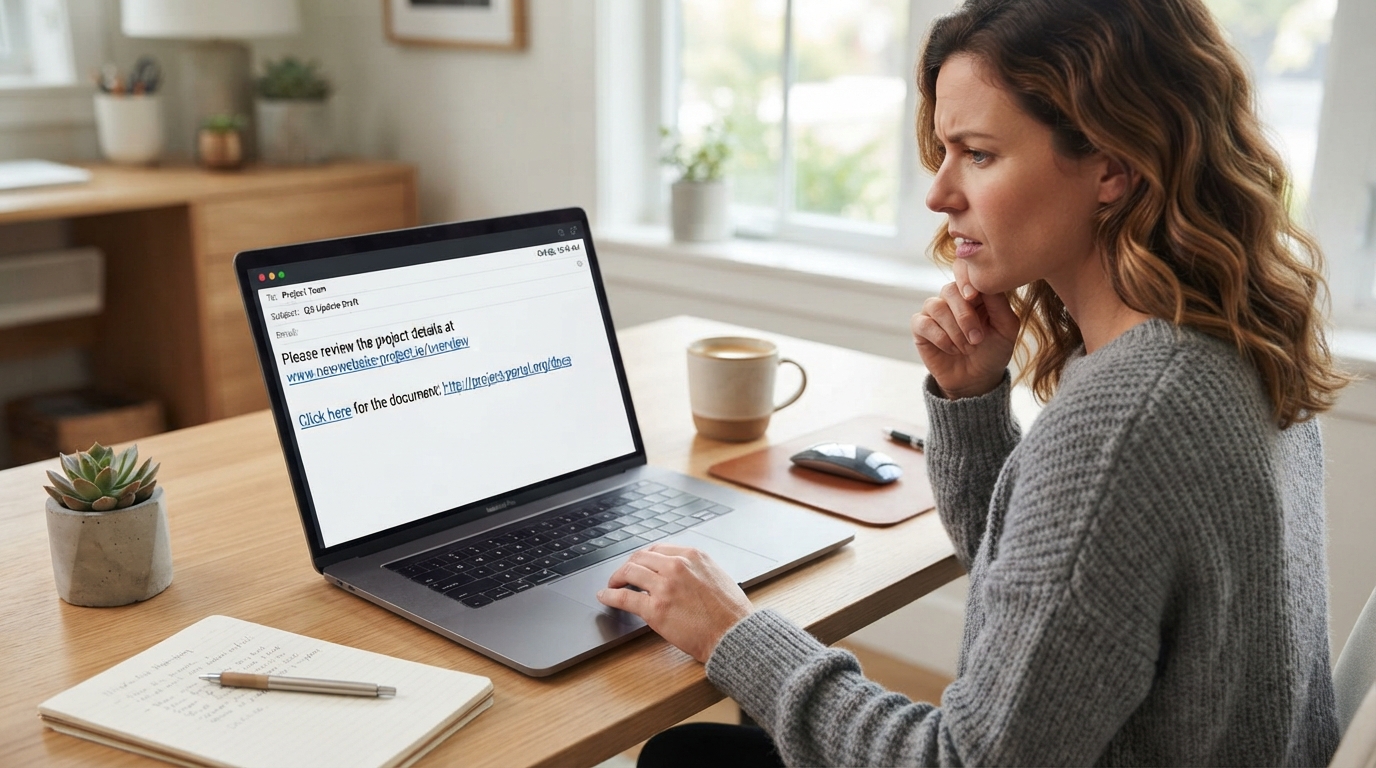
メールにURLを入れたのに青くならないと、「相手はクリックできるのかな」「開けないメールになっていないかな」と不安になりますよね。
とくに仕事の連絡、申込案内、資料共有、請求書URLなどでは、リンクが開けないだけで相手に余計な手間をかけてしまうことがあります。
ただ、メールのリンクが青くならない原因は、多くの場合そこまで複雑ではありません。
主な原因は、次のどれかです。
- URLの書き方が崩れている
- URLの途中に改行や記号が入っている
- メール形式がプレーンテキストになっている
- 受信側のメールアプリがリンク化していない
- 会社や学校のセキュリティ設定でリンクが制限されている
この記事では、メールのリンクが青くならない原因と直し方を、送信側・受信側・Gmail・Outlook・iPhone・Androidに分けて解説します。
「青くならないだけなのか」「本当にクリックできないのか」を切り分けられるようになるので、落ち着いて確認していきましょう。
この記事でわかること
- メールのURLが青くならない主な原因
- 送信前に確認すべきポイント
- 受信メールでリンクがクリックできないときの対処法
- Gmail・Outlook・iPhone・Android別の確認手順
- 相手に確実にURLを伝える書き方
まず試す3分チェック

メールのリンクが青くならないときは、最初に次の5つを確認してください。
| 確認すること | OK例 | NG例 |
| https://から始まっているか | https://example.com | example.com |
| URLが途中で改行されていないか | 1行で書く | URLの途中で改行 |
| 末尾に句読点がくっついていないか | https://example.com | https://example.com。 |
| 自分宛てに送って開けるか | 受信後にクリックできる | 作成画面だけで判断 |
| 別の端末でも確認したか | PCとスマホで確認 | 1つのアプリだけで判断 |
まずは、URLを次のように単独の行で書いてみてください。

この形で自分宛てにテスト送信し、受信後にクリックできるか確認します。
作成画面で青く見えなくても、受信後にはリンク化されることがあります。
そのため、「作成中に青くならない=相手も開けない」とすぐに決めつけなくて大丈夫です。
メールのリンクが青くならない主な原因
メールのリンクが青くならない原因は、大きく分けると「送信側の書き方」と「受信側の表示環境」の2つです。
送信側でよくあるのは、URLの前後に余計な文字が入っているケースです。
たとえば、次のような書き方はリンクとして認識されにくくなることがあります。
NG例
(https://example.com)
https://example.com。
https://example.com
/page
詳しくはこちら→https://example.com
上のように、URLの前後に記号や句読点が密着していたり、途中で改行されていたりすると、メールアプリによっては正しくリンク化されない場合があります。
OK例
詳しくはこちらをご確認ください。
このように、URLを1行で単独に置くと、リンクとして認識されやすくなります。
特に仕事用メールでは、見た目のきれいさよりも「相手が確実に開けること」を優先したほうが安心です。
送信側でリンクが青くならないときの直し方
自分がメールを作成しているときにリンクが青くならない場合は、次の順番で確認してください。
- https://から始まるURLにする
URLは、できるだけ省略せずに書きます。
NG例はこちらです。
example.com
OK例はこちらです。
「www」だけでもリンクになることはありますが、メールアプリによって判定が分かれます。
誰が見てもURLだとわかるように、https://から始まる正式なURLにしておくのが安全です。
- URLを途中で改行しない
URLの途中で改行が入ると、リンクが途中で切れることがあります。
NG例です。
https://example.com/contact/
form
OK例です。

長いURLでも、できるだけ途中に手動改行を入れないようにしましょう。
メール画面上で自然に折り返される分には問題ないことが多いですが、自分でEnterキーを押して途中で分けるのは避けたほうが安心です。
- URLの前後に記号を密着させない
URLの前後に、かっこ・句読点・矢印などがくっついていると、リンク判定が不安定になることがあります。
NG例です。
こちらです→https://example.com。
(https://example.com)
OK例です。
こちらです。
文章とURLを分けるだけで、かなりトラブルを防ぎやすくなります。
- プレーンテキストではなくHTML形式を確認する
メールには、主に次の2種類があります。
| 形式 | 特徴 |
| プレーンテキスト | 文字だけのメール。リンクが青く見えないことがある |
| HTML形式 | 装飾やリンク設定ができる。リンク表示を整えやすい |
プレーンテキストでもURL自体は送れます。
ただし、作成画面で青くならなかったり、リンク文字を自由に設定できなかったりすることがあります。
見た目として「こちらをクリック」のようなリンクにしたい場合は、HTML形式を使う必要があります。
Gmailでリンクが青くならないときの対処法

Gmailでは、URLを入力した瞬間に必ず青くなるとは限りません。
その場合は、次の方法を試してください。
GmailでURLをリンク化しやすくする手順
- メール作成画面を開く
- URLをhttps://から入力する
- URLの後ろでEnterキー、またはSpaceキーを押す
- 自分宛てにテスト送信する
- 受信後にリンクがクリックできるか確認する
作成中は青く見えなくても、送信後にリンク化されることがあります。
また、文字にリンクを設定したい場合は、次の手順です。
Gmailで文字にリンクを設定する手順
- メール本文に「資料はこちら」などの文字を書く
- その文字を選択する
- 下部メニューのリンクアイコンをクリックする
- URLを貼り付ける
- OKまたは適用を押す
たとえば、本文では次のように見せられます。
資料はこちら
この「資料はこちら」にURLを設定すれば、長いURLをそのまま見せずに案内できます。
ただし、相手の環境によってはリンク文字がわかりにくくなることもあるため、大事な案内ではURLも併記しておくと安心です。
Outlookでリンクが青くならないときの対処法
Outlookでリンクが青くならない場合は、メール形式がプレーンテキストになっている可能性があります。
OutlookでHTML形式に切り替える手順
Outlookの種類によって表示は少し違いますが、基本は次の流れです。
- Outlookを開く
- 新しいメールを作成する
- メニューから「書式設定」または「テキストの書式設定」を開く
- 「HTML」を選択する
- URLを貼り直す
- 自分宛てにテスト送信する
デスクトップ版Outlookでは、設定画面から既定の作成形式をHTMLにできます。
- 「ファイル」を開く
- 「オプション」を開く
- 「メール」を選ぶ
- 「メッセージの作成」内の形式をHTMLにする
- 設定を保存する
これで、今後作成するメールがHTML形式になり、リンクや装飾が反映されやすくなります。
Outlookでリンクを手動設定する手順
URLを自動で青くしたいだけでなく、文字にリンクを設定したい場合は次の手順です。
- 本文に「確認ページはこちら」と入力する
- その文字を選択する
- 右クリックして「リンク」を選ぶ
- URLを貼り付ける
- OKを押す
これで、選択した文字にリンクを設定できます。
iPhoneでメールのリンクが青くならないとき
iPhoneのメールアプリでリンクが青くならない場合は、まず次の3つを確認します。
- URLを長押ししてコピーできるか
- Safariに貼り付けて開けるか
- GmailアプリやOutlookアプリなど別アプリでも同じか
iPhone標準メールアプリで青く見えなくても、URL自体が正しければSafariで開けることがあります。
iPhoneで試す手順
- メール内のURL部分を長押しする
- コピーを選ぶ
- Safariを開く
- アドレスバーに貼り付ける
- ページが開くか確認する
これで開けるなら、URL自体は有効です。
問題は、メールアプリ側の表示やリンク判定にある可能性が高いです。
また、仕事用のiPhoneや会社管理の端末では、外部リンクを開けないように制限されていることもあります。
その場合は、自分で設定を直せないことがあるため、会社や学校の管理者に確認しましょう。
Androidでメールのリンクが青くならないとき
Androidでは、使っているメールアプリやブラウザ設定によってリンクの動きが変わることがあります。
まずは次の順番で確認してください。
- Gmailアプリ以外のメールアプリでも開いてみる
- URLをコピーしてChromeに貼り付ける
- GmailアプリやChromeを更新する
- 端末を再起動する
- 会社端末の場合は管理制限を確認する
AndroidでURLをコピーして開く手順
- メール内のURLを長押しする
- コピーを選ぶ
- Chromeを開く
- アドレスバーに貼り付ける
- ページが開くか確認する
コピーして開けるなら、URLは生きています。
青くならない原因は、メールアプリ側の自動リンク判定や表示設定の可能性があります。
受信したメールでクリックできないときの確認ポイント
受信したメールのURLが青くならない、またはクリックできない場合は、送信者側だけの問題とは限りません。
受信側の環境が原因のこともあります。
よくある原因
| 原因 | 状態 | 対処法 |
| メールアプリの表示差 | 青くならない | 別アプリ・別端末で確認 |
| セキュリティ制限 | クリックしても反応しない | 会社・学校の管理者に確認 |
| URLの一部欠け | 開こうとしてもエラー | 送信者に再送してもらう |
| 迷惑メール対策 | 警告が出る | 差出人を確認してから開く |
特に会社のPCや学校のメールでは、安全対策としてリンクが無効化されている場合があります。
これは故障ではなく、フィッシング詐欺やウイルス対策のための制限です。
差出人が不明なメールや、不自然に長いURL、違和感のある日本語のメールは、むやみに開かないようにしましょう。
実際に起きやすい表示崩れの例
ここでは、メールでよくあるURLの失敗例を紹介します。
失敗例1:句点がURLにくっついている
NG例です。
詳しくはこちらをご覧ください。
https://example.com。
この場合、メールアプリによっては最後の「。」までURLの一部として認識してしまうことがあります。
OK例です。
詳しくはこちらをご覧ください。
https://example.com
失敗例2:かっこで囲んでいる
NG例です。
資料はこちらです(https://example.com)
環境によっては、かっこまでリンクに含まれたり、うまく認識されなかったりします。
OK例です。
資料はこちらです。
https://example.com
失敗例3:途中で改行している
NG例です。
https://example.com/contact/
form
OK例です。
URLは途中で区切らず、1行で書くのが基本です。
相手に確実にリンクを伝える書き方
大事なメールでは、リンクが青くなるかどうかだけに頼らない書き方をしておくと安心です。
おすすめは、案内文とURLをセットにする方法です。
仕事メールで使いやすい書き方
以下のページより詳細をご確認ください。
申込案内で使いやすい書き方
お申し込みはこちらからお願いいたします。

資料共有で使いやすい書き方
資料は以下のURLからご確認いただけます。

このように書いておけば、仮にリンクが青くならなくても、相手はURLをコピーして開けます。
また、何のURLなのかも伝わりやすくなります。
送信前のチェックリスト
メールを送る前に、次のチェックをするとリンクトラブルを減らせます。
- URLはhttps://から始まっている
- URLの途中で改行していない
- URLの末尾に句読点をくっつけていない
- URLを単独の行にしている
- 自分宛てにテスト送信した
- スマホとPCの両方で開けるか確認した
- 重要なメールでは案内文も添えた
特に取引先やお客様に送るメールでは、自分宛てテストがかなり有効です。
作成画面では青くならなくても、受信後には正しくクリックできることがあります。
反対に、作成画面では問題なく見えても、受信側で崩れることもあります。
送る前に一度確認しておくと、相手に余計な手間をかけずに済みます。
まとめ

メールのリンクが青くならない原因は、主にURLの書き方、メール形式、受信側の環境にあります。
まずは、URLをhttps://から始めて、途中で改行せず、単独の行に置いてみてください。
それでも青くならない場合は、GmailやOutlookのメール形式、スマホアプリの表示、会社や学校のセキュリティ制限を確認しましょう。
この記事のポイントをまとめます。
- URLはhttps://から始める
- URLは途中で改行しない
- 句読点やかっこをURLにくっつけない
- 作成画面だけで判断せず、自分宛てにテスト送信する
- GmailではEnterキーやSpaceキーを押したあとにリンク化されることがある
- OutlookではHTML形式になっているか確認する
- iPhoneやAndroidでは別アプリ・別端末でも確認する
- 会社や学校の端末ではセキュリティ制限の可能性もある
- 大事なメールでは案内文とURLをセットで書く
メールのリンクは、少し書き方を整えるだけで相手に伝わりやすくなります。
青くならないからといって、すぐに不具合とは限りません。
大切なのは、相手が迷わず開ける状態にしておくことです。
送信前に一度テストし、URLの形を整えてから送れば、リンクトラブルはかなり防ぎやすくなります。